
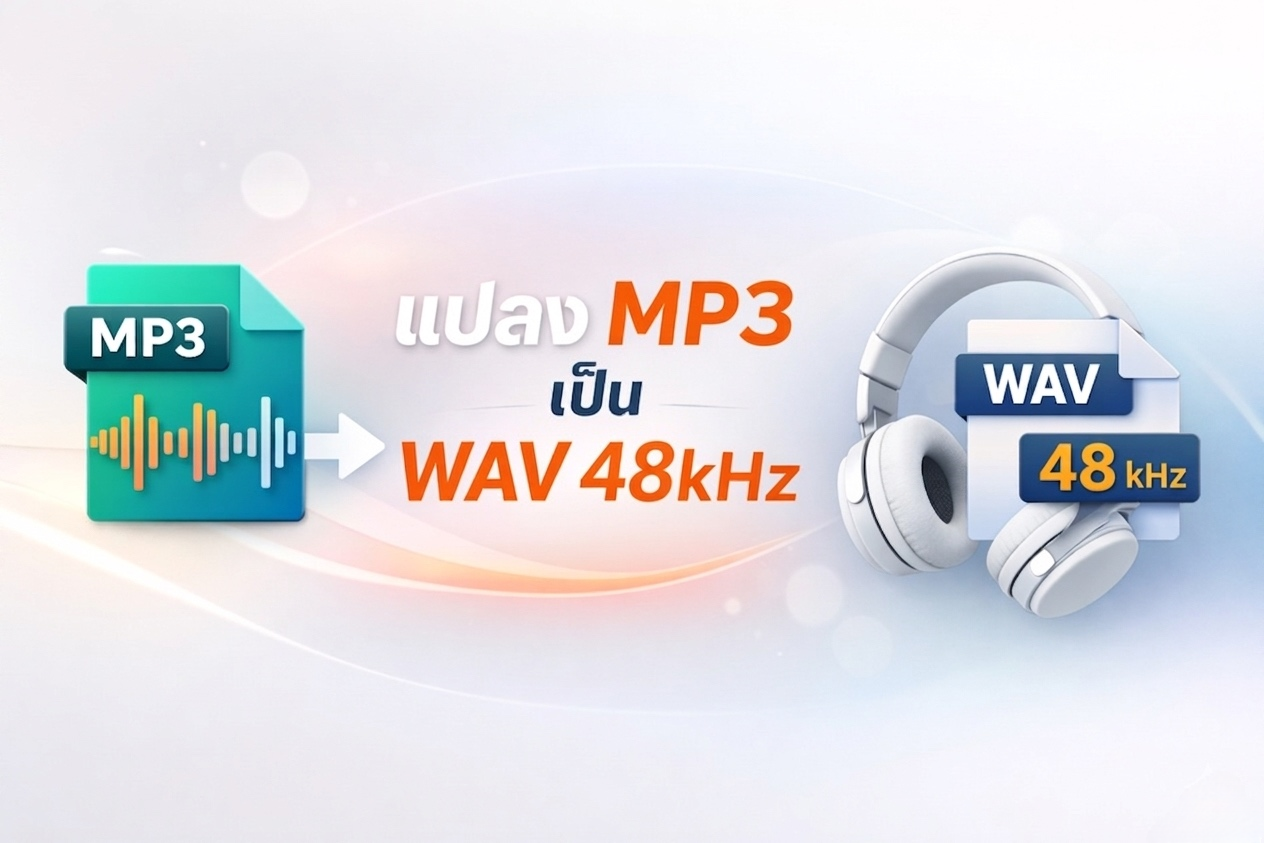
ใครทำคอนเทนต์ด้วย AI น่าจะเคยเจอ…
ไฟล์เสียงจาก AI เป็น .mp3 พอเอาไปลง CapCut / Premiere / Resolve แล้วเสียง “เริ่มไหล” หรือยิ่งท้ายยิ่งไม่ตรงจังหวะ 😭
สาเหตุส่วนใหญ่คือไฟล์ MP3 บางแบบทำให้โปรแกรมตัดต่ออ่านเวลาไม่เป๊ะ เลยแก้ได้ด้วยการแปลงเป็นไฟล์ตัดต่อที่นิ่งกว่าอย่าง WAV (PCM 48,000 Hz)
ผมเลยทำเว็บแปลงให้ใช้ฟรีครับ
• แปลงเร็วมาก (ส่วนใหญ่ไม่กี่วินาที)
• ไม่ต้องติดตั้งโปรแกรม
• แปลงในเบราว์เซอร์เลย
ลองใช้: https://khonkaenlink.info/audio/
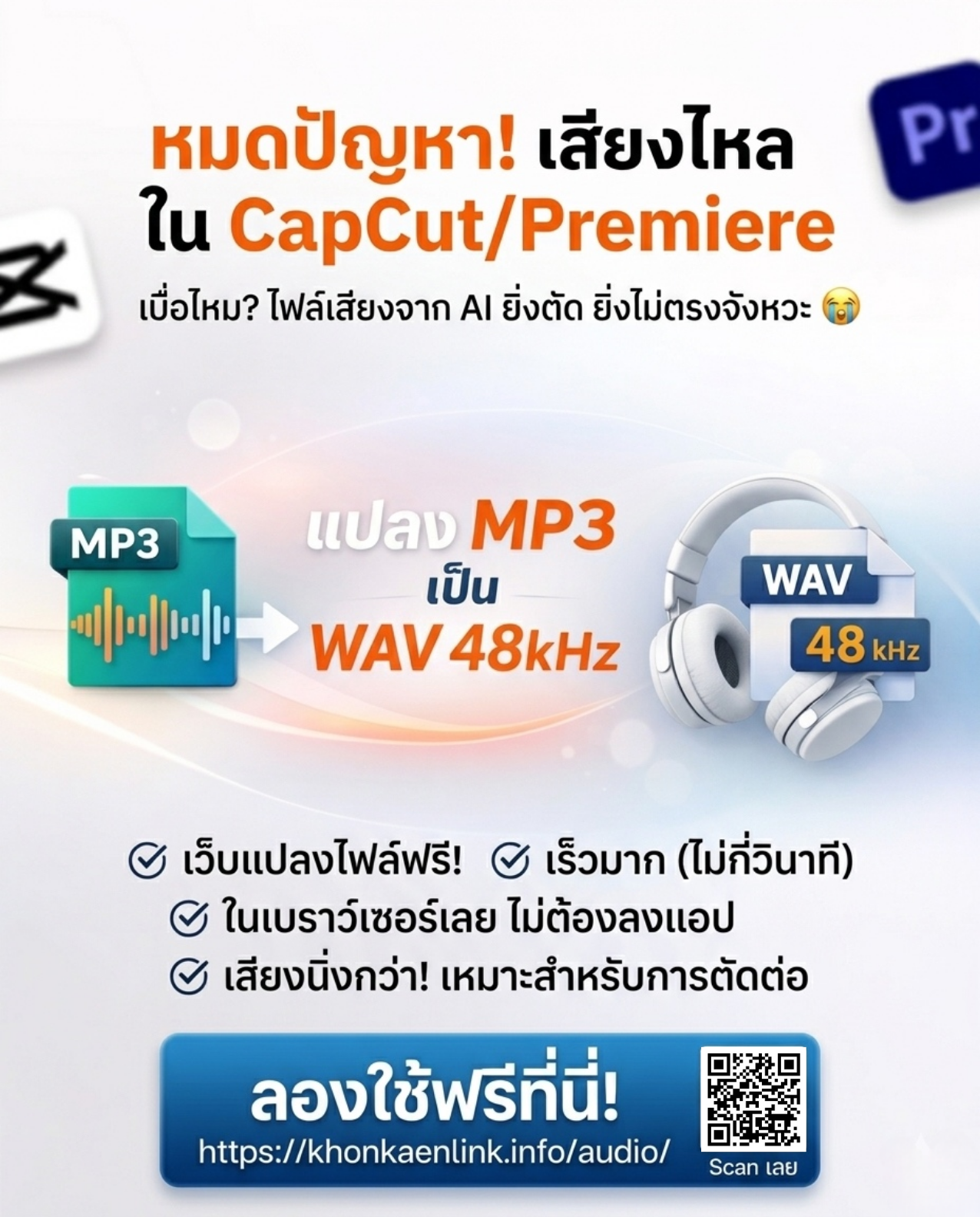
เครื่องมือแปลงเสียง MP3 เป็น WAV 48kHz (PCM) ของขอนแก่นลิงก์
เครื่องมือนี้ออกแบบมาเพื่อช่วยผู้ใช้ที่พบปัญหา “เสียงไม่ตรงไทม์ไลน์” หรือ “เสียงค่อยๆ ไหล” เมื่อนำไฟล์เสียงจาก AI (ที่มักเป็น MP3) ไปใช้งานในโปรแกรมตัดต่อวิดีโอ เช่น CapCut, Adobe Premiere Pro หรือ DaVinci Resolve
แนวทางแก้ที่ใช้กันในงานตัดต่อคือแปลงไฟล์เสียงให้เป็นรูปแบบที่เหมาะกับไทม์ไลน์วิดีโอมากขึ้น ได้แก่ WAV (PCM) ที่ 48,000 Hz ซึ่งเป็นมาตรฐานที่นิยมใช้ในโปรเจกต์วิดีโอ
เข้าใช้งาน: https://khonkaenlink.info/audio/
ทำไมต้องเป็น WAV (PCM) 48,000 Hz
ไฟล์เสียง MP3 เป็นไฟล์บีบอัดแบบ “สูญเสียข้อมูล” (lossy) และบางครั้งมีรูปแบบการเข้ารหัส/ข้อมูลกำกับที่ทำให้บางโปรแกรมอ่าน “ความยาวเวลา” ได้ไม่เท่ากัน ส่งผลให้วางลงไทม์ไลน์แล้วเกิดอาการหลุดจังหวะ โดยเฉพาะในงานที่ต้องซิงก์เสียงกับภาพหรือซับไตเติล
การแปลงเป็น WAV (PCM) 48kHz จะช่วยให้ไฟล์เสียงอยู่ในรูปแบบที่:
- ไทม์ไลน์วิดีโอรองรับได้ดีและทำงานได้ “นิ่ง” มากกว่า
- ลดโอกาสเกิดอาการเสียงไหลจากการตีความเวลาไม่ตรงกัน
- เหมาะกับการตัดต่อและการประมวลผลเสียงในโปรแกรมตัดต่อ
หมายเหตุ: การแปลง MP3 → WAV ไม่ได้ทำให้ “คุณภาพเสียงดีขึ้น” ในเชิงรายละเอียดที่หายไปแล้ว แต่ช่วยเรื่องความเข้ากันกับงานตัดต่อและความนิ่งของเวลาในการใช้งานจริง
ระบบทำงานอย่างไร (ประมวลผลบนเบราว์เซอร์)
เครื่องมือของขอนแก่นลิงก์ทำงานแบบ Client-side คือประมวลผลบนเครื่องของผู้ใช้โดยตรงผ่านความสามารถของเบราว์เซอร์ (Web Audio API)
ขั้นตอนหลัก:
- ผู้ใช้เลือกไฟล์ MP3 จากเครื่อง (สามารถเลือกหลายไฟล์ได้)
- เบราว์เซอร์ถอดรหัส MP3 เป็นสัญญาณเสียงแบบ PCM ในหน่วยความจำ
- ระบบปรับ sample rate เป็น 48,000 Hz ด้วยกระบวนการเรนเดอร์เสียงแบบออฟไลน์
- สร้างไฟล์ WAV PCM 16-bit และดาวน์โหลดทันที
ผลลัพธ์คือ:
- ใช้งานได้เร็ว ไม่ต้องติดตั้งโปรแกรม
- โฮสต์ไม่ได้รับภาระหนัก เพราะไม่ได้แปลงบนเซิร์ฟเวอร์
ความเป็นส่วนตัวของผู้ใช้
เครื่องมือนี้ออกแบบให้ ไม่อัปโหลดไฟล์เสียงขึ้นเซิร์ฟเวอร์
ไฟล์จะถูกอ่านและประมวลผลในเบราว์เซอร์ของผู้ใช้เท่านั้น แล้วดาวน์โหลดกลับไปยังเครื่องผู้ใช้โดยตรง
ฟีเจอร์สำคัญที่ช่วยให้ใช้งานสะดวก
รองรับการแปลงหลายไฟล์ (Batch)
- เลือกได้หลายไฟล์พร้อมกัน หรือ “ลากวาง” หลายไฟล์
- ระบบแปลงแบบคิวทีละไฟล์ เพื่อความเสถียร
ตัวเลือก Mono สำหรับเสียงพูด/เสียง AI
- เหมาะกับเสียงพากย์และ TTS
- ช่วยลดขนาดไฟล์ และทำให้จัดการในไทม์ไลน์ง่ายขึ้น
ตารางสรุปไฟล์แบบเห็นชัด
ในหน้าจะแสดงข้อมูลสำคัญของแต่ละไฟล์ เช่น:
- ชื่อไฟล์ / ขนาดไฟล์
- ข้อมูลต้นฉบับ (เช่น Mono/Stereo, sample rate เดิม, ความยาวเสียง)
- สถานะการแปลง
- ปุ่มเล่นตัวอย่าง (Preview)
- ปุ่มดาวน์โหลดรายไฟล์
โหมดดาวน์โหลดแบบเลือกได้
- ดาวน์โหลดทีละไฟล์ (เหมาะกับมือถือ/การใช้งานทั่วไป)
- ดาวน์โหลดเป็น ZIP ไฟล์เดียว (เหมาะกับคอมและงานที่มีหลายไฟล์)
- ระบบตั้งค่าเริ่มต้นให้เหมาะกับอุปกรณ์ และผู้ใช้สามารถสลับได้เอง
แสดงผลลัพธ์หลังแปลง
ระบบแสดงข้อมูลสรุปหลังแปลง เช่น:
- เวลารวมที่ใช้ในการแปลง
- ขนาดไฟล์ output รวม
- จำนวนไฟล์ที่สำเร็จ
กันสแปมก่อนเริ่มแปลง
มี “โจทย์บวกเลขง่ายๆ” เพื่อกันบอทกดใช้งานถี่เกินไป โดยยังคงความสะดวกสำหรับผู้ใช้ทั่วไป
ข้อแนะนำการใช้งาน
- หากแปลงไฟล์ยาวหรือหลายไฟล์มาก แนะนำใช้งานบนคอมพิวเตอร์ (Chrome/Edge) เพื่อความเร็วและเสถียร
- หากเบราว์เซอร์บล็อกการดาวน์โหลดหลายไฟล์อัตโนมัติ ยังสามารถกดดาวน์โหลดรายไฟล์จากตารางได้เสมอ
- หากต้องใช้งานต่อบนมือถือ แนะนำโหมด “ดาวน์โหลดทีละไฟล์” เพื่อสะดวกในการนำไฟล์ไปตัดต่อ/ส่งต่อ
เริ่มใช้งาน
เข้าใช้งานเครื่องมือได้ที่: https://khonkaenlink.info/audio/