🔒 ตั้งค่า Restricted ป้องกันคนที่มีลิงก์เข้าถึงโดยไม่ได้รับอนุญาต
📧 แชร์ไฟล์เฉพาะบุคคลด้วยอีเมล
👀 เลือกสิทธิ์ Viewer, Commenter หรือ Editor ได้
🛡️ ตรวจสอบรายชื่อผู้เข้าถึงไฟล์ได้ทุกเมื่อ
🚫 ยกเลิกสิทธิ์คนที่ไม่ต้องการให้เข้าถึงไฟล์ได้
💼 เอกสารส่วนตัวและไฟล์งานควรจำกัดการเข้าถึง
เวลาต้องส่งไฟล์ผ่าน Google Drive หลายคนอาจเลือกวิธี “ทุกคนที่มีลิงก์” เพราะสะดวกและไม่ต้องกรอกอีเมล แต่หากเป็นเอกสารงาน ไฟล์ส่วนตัว หรือข้อมูลที่ไม่ต้องการให้บุคคลอื่นเข้าถึง การแชร์แบบจำกัดเฉพาะบุคคลจะช่วยควบคุมการเข้าถึงได้ดีกว่า
จริง ๆ แล้ว Google Drive สามารถแชร์ไฟล์ให้เฉพาะคนที่ต้องการได้ โดยไม่จำเป็นต้องเปิดเป็นสาธารณะ เพียงระบุอีเมลของผู้รับและกำหนดสิทธิ์ให้เหมาะสมว่าจะให้ดู แสดงความคิดเห็น หรือแก้ไขไฟล์ได้
📧 วิธีแชร์ไฟล์ Google Drive ให้เฉพาะคน โดยไม่เปิดสาธารณะ
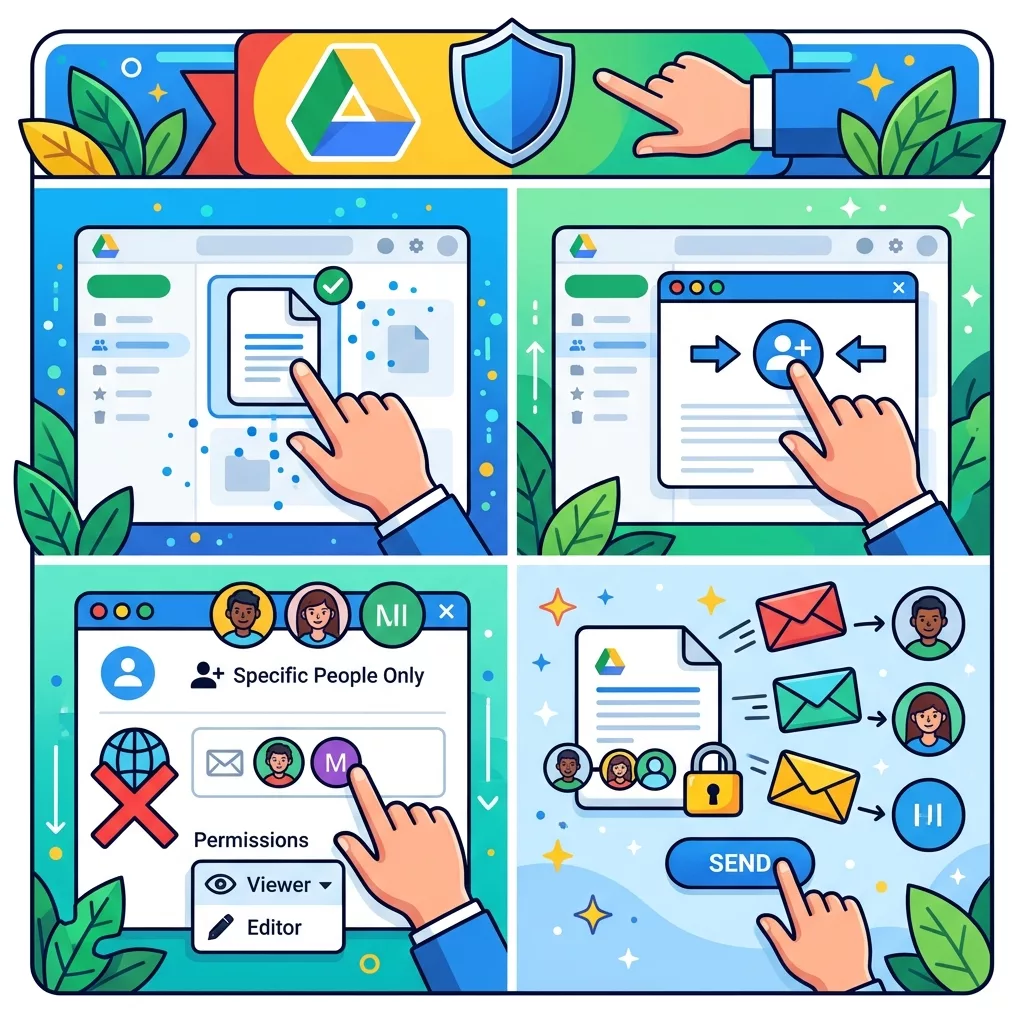
วิธีนี้เหมาะสำหรับการส่งไฟล์ให้เพื่อน เพื่อนร่วมงาน ลูกค้า หรือบุคคลที่ต้องการระบุเป็นรายบุคคล โดยมีขั้นตอนบนคอมพิวเตอร์ดังนี้
- เปิด Google Drive
- เลือกไฟล์ที่ต้องการแชร์
- คลิกขวาที่ไฟล์ แล้วเลือก “แชร์ (Share)”
- ใส่อีเมลของบุคคลที่ต้องการแชร์ไฟล์ให้
- เลือกระดับสิทธิ์ที่ต้องการ
- กด “ส่ง (Send)”
เมื่อดำเนินการตามขั้นตอนนี้ ไฟล์จะไม่เปิดให้ทุกคนบนอินเทอร์เน็ตเข้าถึง แต่จะจำกัดการเข้าถึงไว้เฉพาะบัญชีที่ได้รับอนุญาต
👀 Google Drive ตั้งสิทธิ์ให้คนอื่นได้ 3 แบบ
ก่อนกดส่งไฟล์ ควรเลือกสิทธิ์ให้เหมาะกับผู้รับ เพราะแต่ละระดับสามารถดำเนินการกับไฟล์ได้แตกต่างกัน
1. ผู้ดู (Viewer)
ผู้รับสามารถเปิดและดูไฟล์ได้ แต่ไม่สามารถแก้ไขเนื้อหาในไฟล์ได้ตามสิทธิ์ปกติ เหมาะกับการส่งเอกสารให้อ่าน เช่น
- เอกสารประกอบการประชุม
- รายงาน
- ใบเสนอราคา
- ไฟล์ PDF
- เอกสารที่ต้องการให้ดูอย่างเดียว
2. ผู้แสดงความคิดเห็น (Commenter)
ผู้รับสามารถดูไฟล์และเพิ่มความคิดเห็นหรือคอมเมนต์ได้ แต่ไม่สามารถแก้ไขเนื้อหาหลักของไฟล์ได้ตามสิทธิ์ปกติ เหมาะกับการส่งงานให้ตรวจสอบ เช่น
- ร่างบทความ
- Presentation
- เอกสารที่ต้องการ Feedback
- งานที่ต้องการให้ทีมช่วยตรวจ
3. ผู้แก้ไข (Editor)
ผู้รับสามารถแก้ไขไฟล์ได้ จึงควรให้สิทธิ์นี้เฉพาะบุคคลที่จำเป็นต้องทำงานร่วมกันจริง ๆ เหมาะกับไฟล์ที่ต้องทำงานร่วมกัน เช่น
- Google Docs
- Google Sheets
- Google Slides
- ตารางทำงานของทีม
ข้อควรระวัง หากเป็นไฟล์สำคัญ ไม่ควรให้สิทธิ์ Editor กับทุกคน เพราะผู้ที่ได้รับสิทธิ์สามารถแก้ไขเนื้อหาในไฟล์ได้ และอาจส่งผลต่อข้อมูลที่ใช้งานร่วมกัน
🔒 แชร์ Google Drive แบบไหนถึงเรียกว่าไม่เปิดสาธารณะ?
วิธีตรวจสอบคือดูที่ส่วน “General access” หรือ “การเข้าถึงทั่วไป” ในเมนูแชร์ไฟล์
- Restricted (จำกัด): เฉพาะผู้ที่ได้รับอนุญาตเท่านั้นจึงจะเข้าถึงไฟล์ได้ คนที่มีลิงก์แต่ไม่ได้รับสิทธิ์จะไม่สามารถเปิดไฟล์ได้
- Anyone with the link (ทุกคนที่มีลิงก์): ผู้ที่มีลิงก์สามารถเข้าถึงไฟล์ได้ตามระดับสิทธิ์ที่กำหนด โดยไม่จำเป็นต้องได้รับอนุญาตเป็นรายบุคคลก่อน
ดังนั้น หากต้องการแชร์ไฟล์เฉพาะคน แนะนำให้ตั้งค่าเป็น “Restricted” แล้วระบุอีเมลของผู้รับ แทนการเลือก “Anyone with the link”
🛡️ คนที่มีลิงก์ Google Drive แต่ไม่ได้รับอนุญาต เปิดไฟล์ได้ไหม?
หากไฟล์ตั้งค่าเป็น Restricted คนที่ไม่ได้รับสิทธิ์จะไม่สามารถเปิดไฟล์ได้ แม้จะมี URL ของไฟล์ก็ตาม เมื่อพยายามเปิดไฟล์ ระบบอาจแสดงข้อความแจ้งว่าไม่สามารถเข้าถึงไฟล์ได้ พร้อมตัวเลือกให้ส่งคำขอเข้าถึงไปยังเจ้าของไฟล์
การตั้งค่าแบบนี้จึงเหมาะกับเอกสารที่ไม่ต้องการให้ใครก็ตามที่ได้รับลิงก์สามารถเปิดดูได้โดยอัตโนมัติ
อย่างไรก็ตาม การจำกัดสิทธิ์ไม่ได้รับประกันว่าจะป้องกันการนำข้อมูลออกไปได้ทุกกรณี ผู้ที่ได้รับอนุญาตยังอาจบันทึกภาพหน้าจอหรือคัดลอกข้อมูลได้ตามลักษณะการใช้งาน จึงควรแชร์เฉพาะข้อมูลที่จำเป็นด้วย
🔎 วิธีเช็กว่าไฟล์ Google Drive แชร์กับใครบ้าง
หากจำไม่ได้ว่าเคยแชร์ไฟล์ให้ใครบ้าง สามารถตรวจสอบได้จากเมนูแชร์ โดยทำตามขั้นตอนดังนี้
- คลิกขวาที่ไฟล์
- เลือก “แชร์ (Share)”
- ตรวจสอบรายชื่อบุคคลที่มีสิทธิ์เข้าถึง
- ตรวจสอบระดับสิทธิ์ของแต่ละคน
- ดูที่ส่วน General access ว่าตั้งเป็น Restricted หรือไม่
หากพบว่ามีบุคคลที่ไม่ควรเข้าถึงไฟล์ สามารถแก้ไขสิทธิ์หรือยกเลิกการเข้าถึงได้ทันที
🚫 วิธีนำคนออกจากไฟล์ Google Drive
หากแชร์ไฟล์ผิดคน หรือไม่ต้องการให้บุคคลใดเข้าถึงไฟล์ต่อ สามารถยกเลิกสิทธิ์ได้ตามขั้นตอนต่อไปนี้
- เปิดเมนู “แชร์ (Share)”
- ค้นหารายชื่อหรืออีเมลของบุคคลที่ต้องการนำออก
- คลิกเมนูสิทธิ์ที่อยู่ข้างชื่อ
- เลือก “นำสิทธิ์เข้าถึงออก (Remove access)”
- บันทึกหรือยืนยันตามที่ระบบแสดง
หลังจากนำสิทธิ์ออกแล้ว บุคคลนั้นจะไม่สามารถเข้าถึงไฟล์ผ่านสิทธิ์เดิมได้อีก ทั้งนี้ ควรตรวจสอบด้วยว่าไม่มีสิทธิ์เข้าถึงผ่านกลุ่ม องค์กร หรือช่องทางการแชร์อื่นที่ยังเปิดใช้งานอยู่
💼 ถ้าต้องส่งไฟล์ให้คนจำนวนมาก ควรเลือกแบบไหน?
หากเป็นไฟล์ทั่วไปที่ไม่มีข้อมูลสำคัญ การแชร์ด้วยลิงก์อาจสะดวกกว่า แต่หากเป็นข้อมูลส่วนตัวหรือเอกสารงาน ควรพิจารณาแชร์แบบระบุอีเมลเป็นรายบุคคล เพื่อให้ควบคุมผู้เข้าถึงได้ชัดเจนกว่า
| ลักษณะไฟล์ | วิธีแชร์ที่แนะนำ |
|---|---|
| เอกสารส่วนตัว | Restricted + ระบุอีเมล |
| เอกสารงาน | Restricted + ระบุอีเมล |
| ไฟล์ให้เพื่อนร่วมงานแก้ไข | Restricted + Editor |
| ไฟล์ให้ลูกค้าอ่าน | Restricted + Viewer |
| ไฟล์ให้ตรวจและแสดงความคิดเห็น | Restricted + Commenter |
| เอกสารที่ต้องการให้ใครก็เปิดได้ | Anyone with the link |
📄 แชร์ Google Drive ให้คนอื่น แต่ไม่อยากให้แก้ไฟล์ ทำอย่างไร?
ขณะตั้งค่าการแชร์ ให้เลือกสิทธิ์เป็น “Viewer (ผู้ดู)” แทน Editor วิธีนี้จะช่วยให้บุคคลที่ได้รับอนุญาตสามารถเปิดไฟล์เพื่ออ่านหรือดูข้อมูลได้ แต่ไม่สามารถแก้ไขเนื้อหาหลักของไฟล์ได้ตามสิทธิ์ปกติ
สำหรับเอกสารสำคัญที่ต้องการให้ผู้อื่นอ่านอย่างเดียว วิธีนี้เหมาะกว่าการให้สิทธิ์ Editor โดยไม่จำเป็น ทั้งนี้ การตั้งค่าเพิ่มเติมเกี่ยวกับการดาวน์โหลด พิมพ์ หรือคัดลอกอาจมีให้เลือกตามประเภทไฟล์และการตั้งค่าของบัญชี
💡 สรุป วิธีแชร์ Google Drive โดยไม่เปิดสาธารณะ
การแชร์ Google Drive ไม่จำเป็นต้องตั้งเป็น “ทุกคนที่มีลิงก์” หากต้องการให้เฉพาะบางคนเข้าถึงไฟล์ สามารถตั้งค่า General access เป็น Restricted แล้วระบุอีเมลของผู้รับได้โดยตรง
นอกจากนี้ ยังสามารถกำหนดสิทธิ์เป็น Viewer, Commenter หรือ Editor เพื่อควบคุมว่าผู้รับจะดูไฟล์ แสดงความคิดเห็น หรือแก้ไขไฟล์ได้หรือไม่ รวมถึงตรวจสอบรายชื่อผู้เข้าถึงและนำบุคคลที่ไม่ต้องการออกจากไฟล์ได้
สำหรับไฟล์งาน เอกสารส่วนตัว หรือข้อมูลสำคัญ หากไม่มีเหตุผลที่ต้องเปิดให้คนทั่วไปเข้าถึง แนะนำให้ใช้ “Restricted + แชร์เฉพาะอีเมลที่ต้องการ” เพื่อช่วยลดความเสี่ยงจากการเปิดเผยข้อมูลโดยไม่จำเป็น
ทีมข่าวขอนแก่นลิงก์
#GoogleDrive #แชร์ไฟล์อย่างปลอดภัย #ความปลอดภัยไซเบอร์ #เทคนิคไอที #ความเป็นส่วนตัวออนไลน์